
Deuxième article de la série « Apprendre à utiliser les outils d’IA ». Après les fondations posées au module 0, nous ouvrons un premier outil de bout en bout. Au programme : ce qu’est Claude et ses points forts, comment créer un compte, comment se repérer dans l’interface, comment choisir le bon modèle, et une série de cas d’usage concrets. Aucun prérequis : si vous savez écrire un message, vous êtes prêt.
Claude est l’assistant d’intelligence artificielle développé par Anthropic, une entreprise fondée en 2021 par d’anciens responsables d’OpenAI. C’est l’un des trois grands assistants conversationnels du moment, aux côtés de Gemini et de ChatGPT. Nous commençons la série par lui car il offre un excellent équilibre pour débuter : une interface épurée, une grande qualité d’écriture, et une approche prudente qui en fait un bon compagnon d’apprentissage.
1. Qu’est-ce que Claude, et qu’est-ce qui le distingue ?
Anthropic met en avant une approche prudente de l’IA : Claude est conçu pour être utile, honnête et inoffensif. En pratique, cela se traduit par un assistant qui a tendance à nuancer ses réponses, à signaler ses incertitudes et à éviter les affirmations hasardeuses — un atout précieux quand l’exactitude compte.
Trois points forts reviennent souvent chez les utilisateurs :
- L’écriture. Claude produit une prose naturelle, structurée et agréable à lire. Il s’adapte bien au ton qu’on lui demande, du courrier administratif formel au texte plus chaleureux.
- Les documents longs. Sa grande « fenêtre de contexte » (souvenez-vous de cette notion vue au module 0) permet de lui soumettre des rapports, des contrats ou des dizaines de pages d’un seul coup, puis de l’interroger dessus.
- Le code. Il est largement utilisé par les développeurs et figure parmi les meilleurs outils pour écrire, expliquer et corriger des programmes informatiques.
En contrepartie, dans son interface standard, Claude est davantage pensé pour le texte, l’analyse et le code que pour la génération d’images, par exemple. C’est un choix d’orientation assumé : faire très bien un ensemble de choses plutôt que tout faire à moitié.
2. Créer un compte et faire ses premiers pas
Bonne nouvelle : commencer est gratuit et prend deux minutes.
- Rendez-vous sur claude.ai, ou téléchargez l’application mobile (Android, iOS) ou de bureau.
- Inscrivez-vous avec une adresse e-mail ou un compte Google, puis validez l’e-mail de confirmation que vous recevez.
- Vous arrivez sur une page de discussion : un grand champ de saisie au centre, et l’historique de vos conversations sur le côté.
C’est tout. Pour un premier essai, écrivez simplement une demande en langage courant. Par exemple : « Explique-moi la différence entre l’inflation et le pouvoir d’achat, avec un exemple chiffré simple. » Vous verrez la réponse s’afficher au fil de l’eau. N’hésitez pas à rebondir : « Peux-tu reformuler plus simplement, pour un lycéen ? » — c’est tout l’intérêt d’une conversation.
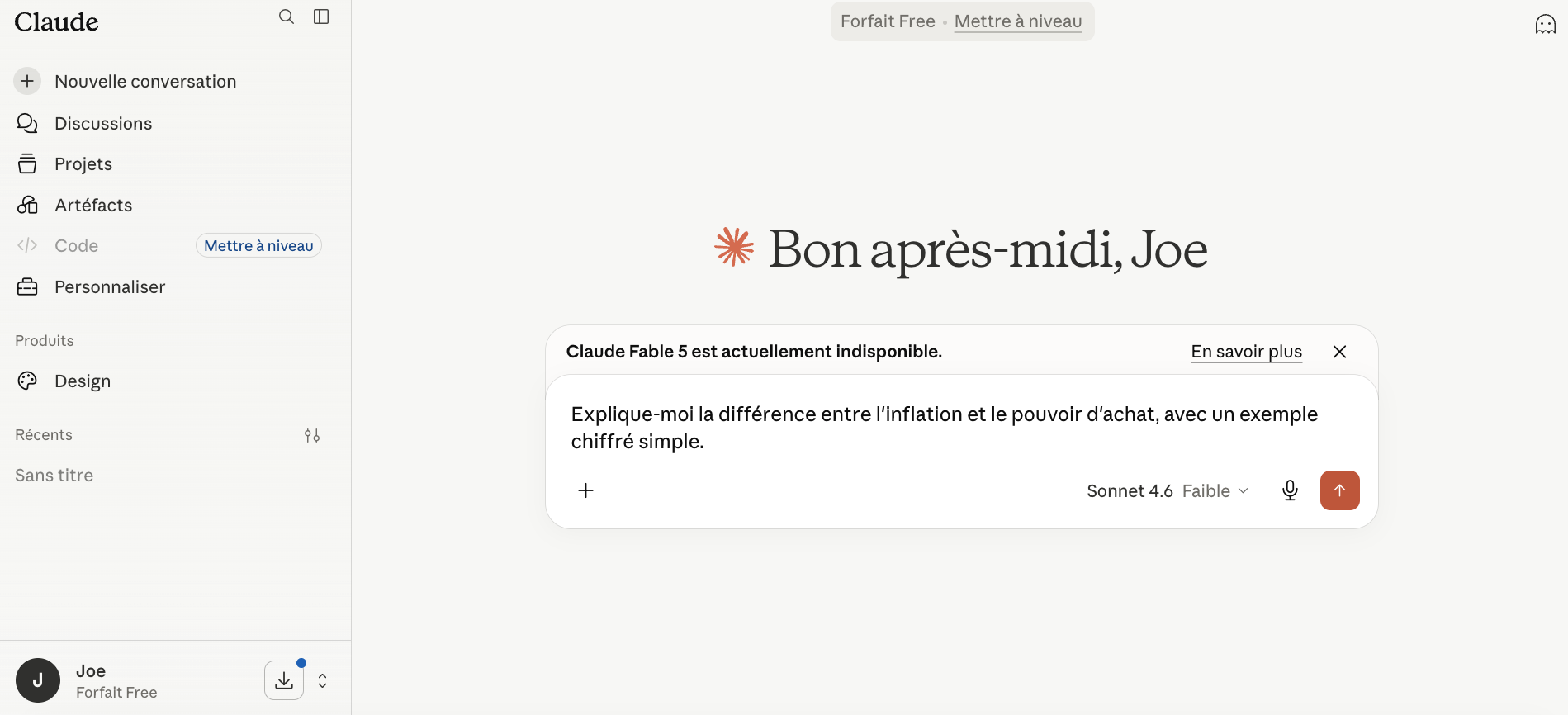
Petit tour de l’écran, élément par élément
Prenons la capture ci-dessus comme un plan de l’interface. Une fois que vous saurez à quoi sert chaque zone, vous vous repérerez en quelques secondes.
La barre latérale gauche : la navigation. C’est votre tableau de bord :
- Nouvelle conversation — démarrer une nouvelle conversation (gardez le réflexe « un sujet = une conversation »).
- Discussions — l’historique de toutes vos conversations, pour y revenir plus tard.
- Projets — vos espaces de travail thématiques (détaillés un peu plus loin dans cet article).
- Artéfacts — la bibliothèque des contenus autonomes que Claude a produits : documents, tableaux, code, mini-applications.
- Code — grisé ici, avec un bouton « Mettre à niveau » : une fonction avancée pour les développeurs, réservée aux offres supérieures.
- Personnaliser — ajuster le comportement de Claude (styles, préférences).
- Plus bas, la rubrique Récents liste vos conversations récentes. Ici, « Sans titre » est une conversation pas encore renommée.
- Tout en haut de la barre, une loupe recherche dans vos conversations, et une icône replie ou déplie le panneau pour gagner de la place à l’écran.
En bas à gauche : votre compte. Votre nom et votre offre — ici « Joe — Forfait Free » — confirment que vous êtes sur la version gratuite. À côté, une icône permet de télécharger l’application de bureau.
En haut au centre : votre offre. La pastille « Forfait Free · Mettre à niveau » rappelle votre formule actuelle et propose de passer à une offre payante (nous en parlons juste après).
Au centre : l’accueil et la zone de saisie.
- Le message d’accueil personnalisé (« Bon après-midi, Joe »), avec le logo étoilé de Claude, s’affiche tant que la conversation n’est pas lancée.
- Le bandeau « Claude Fable 5 est actuellement indisponible » est une simple notification temporaire : elle signale qu’un modèle particulier est momentanément indisponible. On peut la fermer (la croix) ou cliquer sur « En savoir plus » ; cela n’a aucun effet sur votre usage courant.
- Le grand champ blanc est la zone de saisie : c’est là que vous écrivez votre demande (votre prompt). Notre exemple sur l’inflation y figure déjà.
Sous la zone de saisie : la barre d’outils du message.
- Le « + » à gauche : ajouter une pièce jointe (fichier, image) ou accéder à d’autres options.
- « Sonnet 4.6 » avec une flèche : le sélecteur de modèle. C’est ici qu’on choisit entre Sonnet, Opus et Haiku selon son offre (voir la section sur les modèles, plus bas).
- « Faible » : le niveau de réflexion du modèle. Plus il est élevé, plus Claude « prend le temps de réfléchir » avant de répondre — utile pour les questions complexes, au prix d’un peu de lenteur.
- L’icône microphone : dicter sa demande à la voix plutôt que de l’écrire.
- Le bouton orange (flèche vers le haut) : envoyer le message. La touche Entrée fait la même chose.
En haut à droite enfin, l’icône en forme de petit fantôme ouvre une conversation incognito : un échange ponctuel qui n’est pas enregistré dans votre historique et qui n’alimente pas la mémoire de Claude. C’est pratique lorsque vous voulez poser une question sans en garder de trace dans vos discussions — un bon réflexe de confidentialité, sur lequel nous reviendrons au module 6.
Gratuit ou payant ?
La version gratuite suffit pour découvrir l’outil et pour un usage léger. Si vous l’utilisez quotidiennement, l’abonnement Pro (autour de 20 $ par mois) augmente les limites d’usage et donne accès aux modèles les plus puissants. Des formules supérieures (Max, Team, Enterprise) existent pour les très gros utilisateurs et les organisations. Comme les prix et les noms d’offres évoluent régulièrement, vérifiez toujours la page tarifaire officielle avant de souscrire — et, surtout, ne payez rien tant que vous n’avez pas atteint les limites de la version gratuite.
3. L’anatomie d’une conversation avec Claude
L’interface est volontairement épurée, mais plusieurs éléments méritent d’être connus pour aller plus loin que le simple échange de questions-réponses.
La conversation
C’est l’unité de base. Chaque échange est sauvegardé dans l’historique : vous pouvez y revenir, le renommer ou le supprimer. Un bon réflexe : ouvrez une nouvelle conversation pour chaque sujet distinct. Cela garde un contexte « propre » et évite que Claude mélange des demandes sans rapport.
Les pièces jointes
Vous pouvez glisser un fichier dans la conversation — un PDF, un document Word, une image, un tableur — et demander à Claude de l’analyser, de le résumer ou d’en extraire des informations. Par exemple : déposez un compte rendu de réunion et demandez « Liste les décisions prises et les actions à mener, avec le responsable de chacune. »
Les Artifacts
C’est l’une des fonctions les plus utiles, et l’une des plus appréciées. Lorsque Claude produit un contenu autonome — un article, un tableau, un bout de code, une petite application interactive — ce contenu s’affiche dans un panneau séparé, à côté de la discussion. Vous pouvez le relire confortablement, demander des modifications successives (« raccourcis l’introduction », « ajoute une colonne au tableau »), puis le copier ou le télécharger. C’est l’outil idéal pour itérer sur un livrable sans tout réécrire à chaque fois.
Les Projets
Les Projets regroupent des conversations et des documents autour d’un même thème. Vous y déposez des fichiers de référence et des instructions permanentes — par exemple : « réponds toujours en français, ton sobre, et cite tes sources » — et toutes les conversations du projet en tiennent compte automatiquement. C’est très pratique pour un travail au long cours : la préparation d’un cours, le suivi d’un dossier, la rédaction d’une série d’articles.
Les styles
Les styles permettent d’ajuster la façon d’écrire de Claude — concis, pédagogique, formel, etc. — et de réutiliser ce réglage d’une fois sur l’autre, pour ne pas avoir à le redemander à chaque conversation.
La mémoire et la recherche
Selon vos réglages, Claude peut se souvenir d’éléments utiles d’une conversation à l’autre et retrouver d’anciens échanges, ce qui rend l’expérience plus personnalisée. Il peut également effectuer une recherche sur le web pour des informations à jour : utile, justement, pour contourner la fameuse « date de coupure » évoquée au module 0. Ces options se contrôlent dans les paramètres ; prenez l’habitude d’aller y jeter un œil.
4. Les modèles de Claude : Opus, Sonnet, Haiku
Claude n’est pas un modèle unique, mais une famille déclinée en plusieurs tailles. À chaque génération, on retrouve la même logique de noms :
- Opus — le plus puissant, pour les tâches complexes : raisonnement difficile, analyse approfondie, code exigeant. C’est le modèle « réflexion maximale ».
- Sonnet — l’équilibré : rapide et très capable, il convient à la grande majorité des usages quotidiens. C’est le bon choix par défaut.
- Haiku — le plus rapide et le plus léger, pour les tâches simples et volumineuses où la vitesse prime.
Mi-2026, les versions publiques sont Claude Opus 4.8, Claude Sonnet 4.6 et Claude Haiku 4.5. Ces numéros changent régulièrement : ce qu’il faut retenir, c’est la logique des trois gammes — puissance (Opus), équilibre (Sonnet), vitesse (Haiku) — bien plus que le numéro de version exact.
Lequel choisir ?
Une règle simple pour ne pas se tromper : commencez par Sonnet. Passez à Opus si la tâche est vraiment difficile et que la qualité prime sur le temps (un raisonnement délicat, une analyse fine, un long document, un code complexe). Réservez Haiku aux tâches rapides et répétitives. Sur les formules payantes, vous pouvez basculer librement d’un modèle à l’autre selon le besoin ; dans la version gratuite, l’outil sélectionne souvent un modèle adapté pour vous.
5. Des cas d’usage concrets
Rien ne vaut des exemples pour mesurer ce que Claude peut vous apporter. Chacun des points suivants peut devenir un prompt : copiez-le, adaptez-le, lancez-vous.
Écrire et communiquer
- Rédiger un e-mail délicat : une relance polie, un refus diplomate, une demande à sa hiérarchie.
- Reformuler un texte pour le rendre plus clair, plus court ou plus formel.
- Adapter un même message à différents publics (un client, une direction, le grand public).
- Corriger l’orthographe et le style d’un document.
Apprendre et comprendre
- Se faire expliquer un concept à son niveau, avec un exemple concret.
- Réviser un sujet sous forme de questions-réponses : « Interroge-moi sur ce chapitre, une question à la fois. »
- Résumer un long article ou un chapitre de livre.
- Traduire un texte en conservant le ton et les nuances.
Analyser
- Synthétiser un rapport ou un contrat fourni en pièce jointe.
- Extraire les points clés et les décisions d’un compte rendu.
- Comparer deux documents, deux offres, deux versions d’un texte.
- Transformer des notes en vrac en un plan structuré.
Créer et concevoir
- Trouver des idées : titres, accroches, noms, angles d’un article.
- Bâtir le plan d’un cours, d’une présentation ou d’un projet.
- Écrire une première version d’un texte à retravailler ensuite.
- Construire un tableau ou un modèle réutilisable, directement dans un Artifact.
Travailler avec du code et des données
- Écrire un script, une formule de tableur ou une requête de base de données.
- Se faire expliquer un bout de code ligne par ligne.
- Trouver et corriger une erreur dans un programme.
- Concevoir une petite maquette ou une mini-application via un Artifact.
Un dernier conseil transversal : ne visez pas la réponse parfaite du premier coup. Lancez une demande, lisez, réagissez, affinez. C’est dans ce dialogue que Claude donne le meilleur de lui-même — et c’est précisément ce que nous approfondirons au module 5 sur l’art du prompt.
Et maintenant ?
Vous savez désormais utiliser Claude de A à Z : créer un compte, exploiter l’interface, choisir le bon modèle et l’appliquer à des tâches réelles. Vous avez aussi un point de comparaison pour la suite.
Prochain article — Module 2 : Maîtriser Gemini. Nous découvrirons l’assistant de Google et sa grande force : son intégration directe à Gmail, Docs, Drive et à l’écosystème Google que beaucoup utilisent déjà au quotidien.