
Troisième article de la série « Apprendre à utiliser les outils d’IA ». Après Claude, nous découvrons Gemini, l’assistant de Google. Au programme : sa présentation, la création d’un compte, l’interface et sa grande force — l’intégration à Gmail, Docs, Drive et tout l’écosystème Google —, ses différents modèles, et les cas d’usage où il fait vraiment la différence.
Gemini est la famille de modèles d’intelligence artificielle développée par Google DeepMind, et le nom de l’assistant qui les utilise. Son principal atout n’est pas seulement la puissance de ses modèles : c’est son intégration profonde dans l’écosystème Google — Gmail, Docs, Drive, Agenda, Recherche, Android. Si une bonne partie de votre vie numérique passe déjà par Google, Gemini est l’assistant qui s’y branche le plus naturellement.
1. Qu’est-ce que Gemini ?
Gemini est né du regroupement des efforts d’IA de Google (l’ancien assistant, appelé Bard, a été renommé Gemini). Dès sa conception, il a été pensé comme multimodal : il comprend et combine le texte, les images, les fichiers, l’audio et la vidéo dans une même conversation. Vous pouvez, par exemple, lui montrer une photo et lui poser une question dessus, ou lui soumettre un long PDF à analyser.
Deux forces distinctives reviennent souvent :
- Une très grande fenêtre de contexte. Souvenez-vous de cette notion vue au module 0 : c’est la quantité d’information que le modèle garde « en tête ». Sur ses modèles haut de gamme, Gemini peut traiter jusqu’à un million de tokens d’un coup — assez pour analyser des documents très volumineux, voire un dossier entier de fichiers.
- L’ancrage dans la recherche Google. Gemini peut s’appuyer sur la recherche en temps réel pour fournir des réponses actualisées (avec des liens à vérifier), là où d’autres modèles s’arrêtent à leur « date de coupure ».
2. Créer un compte et démarrer
Si vous avez déjà un compte Google (Gmail, Android, YouTube…), vous avez déjà l’essentiel : il n’y a rien de plus à créer.
- Rendez-vous sur gemini.google.com, ou ouvrez l’application Gemini (disponible sur Android et iOS ; sur de nombreux téléphones Android, Gemini est déjà l’assistant par défaut).
- Connectez-vous avec votre compte Google.
- Vous arrivez sur une interface de discussion classique : un champ de saisie, l’historique sur le côté, et un sélecteur de modèle.
Pour un premier essai, collez un texte et demandez « Résume-moi cet article en cinq points », ou déposez une image et demandez « Qu’y a-t-il sur cette photo, et que me conseilles-tu ? ».
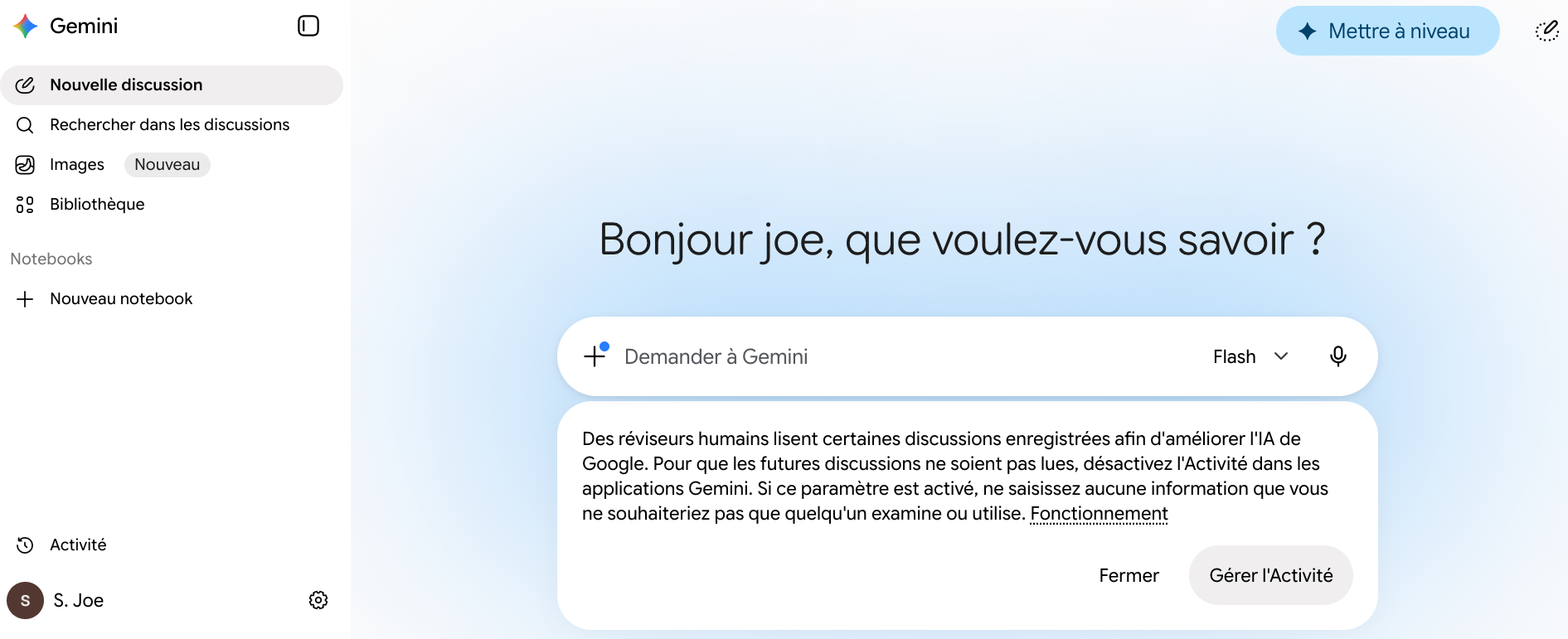
Petit tour de l’écran, élément par élément
Prenons la capture ci-dessus comme un plan de l’interface. Une fois que vous saurez à quoi sert chaque zone, vous vous repérerez en quelques secondes.
La barre latérale gauche : la navigation.
- Nouvelle discussion — démarrer un nouvel échange.
- Rechercher dans les discussions — retrouver une ancienne conversation.
- Images, avec un badge « Nouveau » — la génération d’images, que nous verrons au module 7.
- Bibliothèque — retrouver les contenus que vous avez générés.
- La section Notebooks et son bouton Nouveau notebook — créer un « carnet » de travail à partir de vos propres documents, dans l’esprit de NotebookLM (que nous découvrirons au module 9).
- En bas, Activité — l’historique de votre activité, lié au réglage qui décide si vos échanges peuvent servir à améliorer l’IA de Google (voir le bandeau plus bas).
En bas à gauche : votre compte. Votre nom (« S. Joe ») et, à côté, l’icône d’engrenage qui ouvre le menu des paramètres et options. On y trouve notamment l’Intelligence personnalisée (la personnalisation de Gemini selon votre profil), l’import de la mémoire, vos limites d’utilisation, les Gems (vos assistants personnalisés), le thème clair ou sombre, vos abonnements, l’accès à NotebookLM (voir le module 9), ainsi que l’aide.
En haut à droite. Le bouton Mettre à niveau propose de passer à une offre payante ; l’icône en forme de crayon démarre une nouvelle conversation.
Au centre : l’accueil et la zone de saisie.
- Le message d’accueil personnalisé (« Bonjour Joe, que voulez-vous savoir ? ») s’affiche tant que la conversation n’est pas lancée.
- Le champ Demander à Gemini est la zone de saisie : c’est là que vous écrivez votre demande (votre prompt). Le « + » à gauche ajoute une pièce jointe (fichier, image).
- Flash, avec une flèche : le sélecteur de modèle (ici, le modèle par défaut — voir la section sur les modèles plus bas). À droite, le microphone permet de dicter à la voix.
Le bandeau de confidentialité : à lire attentivement. C’est un point important pour les débutants. Gemini affiche un message indiquant que « des réviseurs humains lisent certaines discussions enregistrées afin d’améliorer l’IA de Google ». Pour que les futures discussions ne soient plus lues, on peut désactiver l’Activité dans les applications Gemini via le bouton Gérer l’Activité, ou simplement masquer le message avec Fermer. La règle d’or : tant que ce paramètre est activé, ne saisissez aucune information que vous ne voudriez pas voir examinée ou utilisée. Nous reviendrons sur la confidentialité au module 6.
Gratuit ou payant ?
La version gratuite couvre largement les besoins courants. L’abonnement Google AI Pro (autour de 20 $ par mois) donne davantage d’accès aux meilleurs modèles, à la recherche approfondie et aux intégrations, et inclut souvent du stockage Google One. Une formule Google AI Ultra, nettement plus chère, vise les chercheurs et les utilisateurs très intensifs : elle débloque notamment le mode de raisonnement le plus avancé et la génération vidéo. Comme partout, les prix et les intitulés évoluent : vérifiez la page officielle, et ne payez que si vous atteignez les limites de la version gratuite.
3. L’interface et l’intégration à l’écosystème Google
C’est ici que Gemini se distingue vraiment des autres assistants. Au-delà de la discussion classique, il existe plusieurs portes d’entrée, et la plupart se trouvent là où vous travaillez déjà.
Dans Google Workspace
Gemini s’invite directement dans vos outils Google, ce qui évite les allers-retours de copier-coller :
- Gmail : rédiger un brouillon d’e-mail, résumer un long fil de discussion, proposer une réponse.
- Docs : rédiger, reformuler, raccourcir ou corriger un document, directement dans la page.
- Sheets : générer un tableau, construire une formule, organiser des données.
- Slides : créer des visuels et structurer une présentation.
- Drive : interroger vos propres fichiers et en obtenir des synthèses.
L’assistant travaille alors sur vos contenus, sans que vous ayez à les transférer d’une fenêtre à l’autre. C’est le cœur de l’avantage Gemini.
Dans la recherche et le navigateur
Le mode IA de la recherche Google et l’assistance dans le navigateur Chrome permettent d’obtenir des synthèses et des explications pendant que vous naviguez, sans quitter la page que vous consultez.
Les Gems
Les Gems sont l’équivalent, chez Gemini, des assistants personnalisés : de petits « mini-assistants » que vous configurez une fois pour une tâche récurrente — un correcteur, un coach, un assistant de révision, un générateur d’idées — et que vous réutilisez ensuite d’un simple clic.
La recherche approfondie (Deep Research)
Cette fonction lance l’assistant sur une exploration plus longue d’un sujet : il parcourt de nombreuses sources, puis vous remet un rapport structuré. Idéale pour défricher un thème que vous connaissez peu — à condition, comme toujours, de vérifier les informations clés.
Les capacités créatives
Gemini intègre aussi la génération et l’édition d’images (les modèles surnommés « Nano Banana ») et, sur les formules avancées, la génération de vidéo (la technologie Veo). Nous approfondirons l’image et la vidéo dans les modules 7 et 8.
4. Les modèles de Gemini et le niveau de réflexion
Dans la zone de saisie, le bouton « Flash » (avec une flèche) ouvre le sélecteur de modèle : c’est là que vous choisissez le modèle adapté à votre tâche. Dans l’application, on retrouve trois choix :
- Flash-Lite — « réponses les plus rapides » : le plus léger, pour les questions simples où la vitesse prime.
- Flash — « aide polyvalente » : le modèle par défaut, qui convient à la grande majorité des usages.
- Pro — « codage et mathématiques avancés » : le plus puissant, pour les tâches complexes et l’analyse de longs documents.
Chaque nom combine la gamme et un numéro de génération (par exemple « 3.5 Flash » ou « 3.1 Pro »). Retenez la logique des gammes — Flash-Lite pour la vitesse, Flash pour l’équilibre, Pro pour la puissance — plutôt que le numéro exact, qui change vite.
Le niveau de réflexion
Sous le choix du modèle, Gemini propose aussi de régler le niveau de réflexion, c’est-à-dire le temps que le modèle prend pour « réfléchir » avant de répondre :
- Standard — « idéal pour la plupart des questions » : le réglage par défaut.
- Extended (réflexion approfondie) — « résolution de problèmes complexes » : plus lent, mais plus fiable sur les questions difficiles (logique, calcul, raisonnement en plusieurs étapes).
Lequel choisir ?
Une règle simple : laissez Flash en niveau Standard pour l’usage quotidien. Passez sur Pro pour le code, les mathématiques, les longs documents ou un raisonnement exigeant, et basculez en Extended face à un problème vraiment complexe. Réservez Flash-Lite aux questions simples où seule la rapidité compte. Bon à savoir : les offres avancées (Google AI Ultra) débloquent des modes de raisonnement encore plus poussés et des capacités créatives multimédias supplémentaires.
5. Cas d’usage : quand Google fait la différence
Gemini brille particulièrement dans les situations suivantes. Chaque exemple peut servir de point de départ.
- Vous vivez dans Google. Rédiger une réponse dans Gmail, retravailler un document dans Docs, monter une présentation dans Slides — sans jamais quitter l’outil. Exemple : « Dans ce fil Gmail, rédige une réponse polie qui propose trois créneaux de réunion la semaine prochaine. »
- Vous avez besoin d’informations à jour. Grâce à l’ancrage dans la recherche Google, Gemini répond plus volontiers sur l’actualité récente, avec des liens. Exemple : « Donne-moi un panorama des dernières évolutions sur ce sujet, avec les sources. »
- Vous traitez de très gros volumes. Analyser un long rapport, un mémoire, une collection de fichiers : la grande fenêtre de contexte est un vrai avantage. Exemple : « Résume ce PDF de 60 pages et liste les points qui demandent une décision. »
- Vous êtes sur Android. L’assistant est intégré au téléphone, à la commande vocale et aux autres applications.
- Vous travaillez le multimodal. Poser une question sur une photo, transcrire et résumer un enregistrement audio, analyser une vidéo. Exemple : « Crée un tableau comparatif à partir de ces trois devis en photo. »
Une réserve utile : comme tout assistant, Gemini peut se tromper et inventer des références. L’ancrage dans la recherche réduit le risque, sans l’éliminer. On garde donc le réflexe de la série : vérifier, surtout les chiffres et les sources.
Et maintenant ?
Vous savez désormais utiliser Gemini et tirer parti de son intégration unique à l’univers Google. Vous commencez aussi à percevoir les différences entre les assistants : nous les mettrons bientôt face à face.
Prochain article — Module 3 : Maîtriser ChatGPT. Nous découvrirons l’assistant d’OpenAI, celui qui a popularisé l’IA générale auprès du grand public, et ses nombreuses fonctions : assistants personnalisés, mémoire, mode vocal, génération d’images et de vidéo.