
Quatrième article de la série « Apprendre à utiliser les outils d’IA ». Après Claude et Gemini, place à ChatGPT, l’assistant d’OpenAI. Au programme : sa présentation, la création d’un compte et les formules, son interface très complète (assistants personnalisés, mémoire, Canvas, mode vocal, images, vidéo, agent), ses modèles, et des cas d’usage au quotidien.
Lancé fin 2022, ChatGPT (OpenAI) est l’outil qui a fait entrer l’intelligence artificielle générative dans le quotidien de centaines de millions de personnes. ChatGPT est aujourd’hui l’un des assistants IA les plus polyvalents et les plus riches en fonctionnalités, avec des capacités couvrant le texte, la voix, les images, la recherche approfondie, les agents et les connecteurs.
1. Qu’est-ce que ChatGPT, et pourquoi il a tout déclenché ?
OpenAI travaillait depuis des années sur ses modèles « GPT » (pour Generative Pre-trained Transformer, la technologie décrite au module 0). En les rendant accessibles à travers une simple fenêtre de discussion, l’entreprise a montré au monde entier ce que l’IA générative pouvait faire — et a déclenché la vague que nous connaissons, poussant Google, Anthropic et d’autres à accélérer.
La marque de fabrique de ChatGPT en 2026, c’est l’étendue. Là où Claude se concentre sur l’écriture et l’analyse, et où Gemini mise sur l’écosystème Google, ChatGPT cherche à tout proposer dans une seule application : un vrai mode vocal, la génération d’images, la vidéo, un agent capable d’agir, des connecteurs vers d’autres services. C’est sa grande force… et parfois sa difficulté pour un débutant, tant il y a de fonctions. Cet article vous en donne la carte.
2. Créer un compte et choisir sa formule
- Rendez-vous sur chatgpt.com, ou téléchargez l’application (iOS, Android, ordinateur).
- Inscrivez-vous avec une adresse e-mail, ou via un compte Google, Microsoft ou Apple, puis validez.
- Vous arrivez sur la fenêtre de discussion. Écrivez votre demande, ou utilisez le micro pour parler.
Pour un premier essai : « Aide-moi à écrire un message d’absence professionnel pour mes congés. »
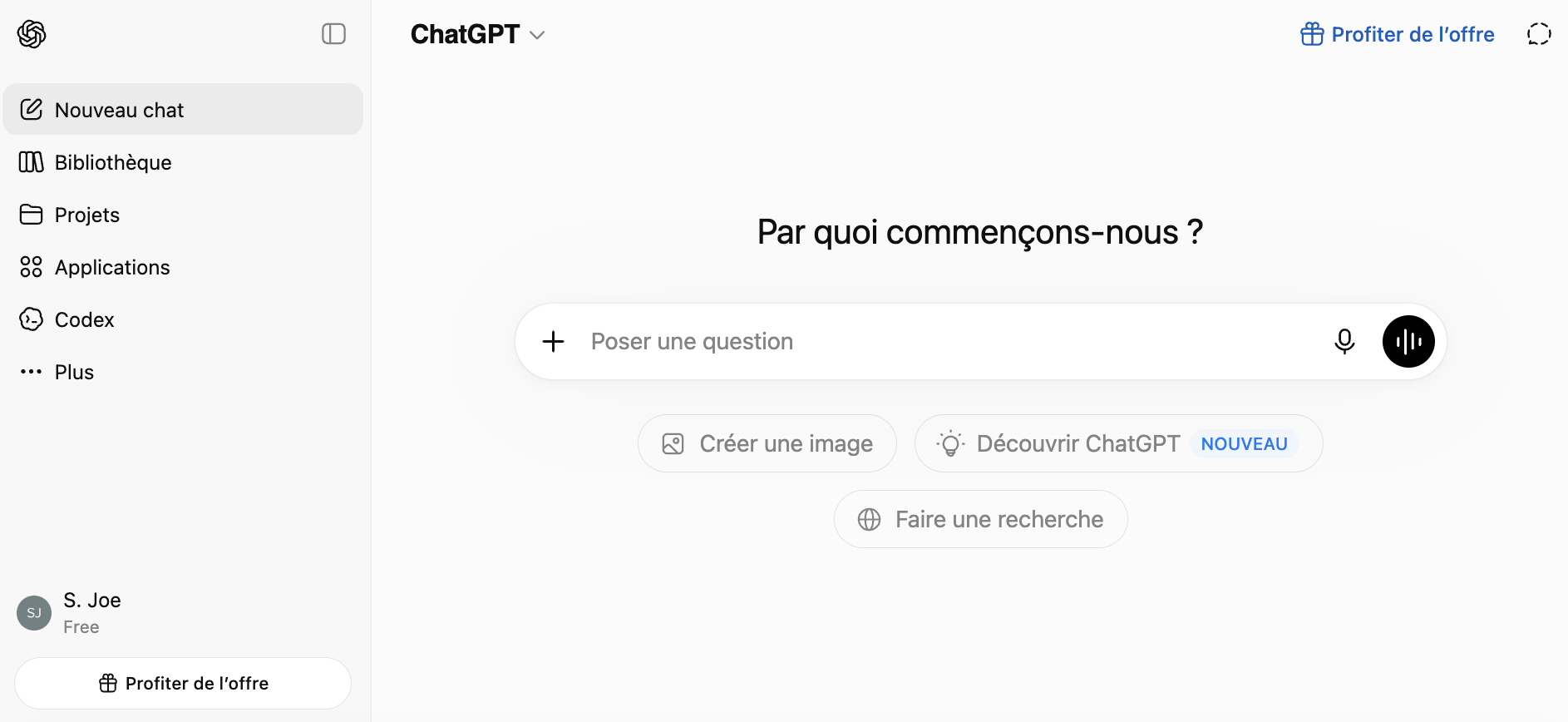
Petit tour de l’écran, élément par élément
Prenons la capture ci-dessus comme un plan de l’interface. Une fois que vous saurez à quoi sert chaque zone, vous vous repérerez en quelques secondes.
La barre latérale gauche : la navigation.
- Nouveau chat — démarrer une nouvelle conversation (gardez le réflexe « un sujet = une conversation »).
- Bibliothèque — retrouver vos conversations et les contenus que vous avez générés.
- Projets — des espaces de travail thématiques regroupant conversations et documents (dans l’esprit des Projets de Claude).
- Applications — les connecteurs vers d’autres services, pour que ChatGPT travaille sur vos données.
- Codex — l’agent de programmation, qui exécute des tâches de code (détaillé plus bas).
- Plus — accès à d’autres options et fonctions.
En bas à gauche : votre compte. Votre nom et votre offre — ici « S. Joe — Free » — confirment que vous êtes sur la version gratuite. Juste en dessous, le bouton Profiter de l’offre propose de passer à une formule payante.
En haut : le modèle et l’offre.
- Au centre, le menu « ChatGPT » (avec une flèche) est le sélecteur de modèle : c’est ici qu’on change de modèle selon la tâche (voir la section sur les modèles, plus bas).
- En haut à droite, Profiter de l’offre propose de passer au payant, et l’icône en pointillés lance une conversation temporaire : un échange qui n’est pas enregistré dans votre historique — pratique pour une question ponctuelle, sur le même principe que le mode incognito vu chez Claude.
Au centre : l’accueil et la zone de saisie.
- Le message d’accueil (« Par quoi commençons-nous ? ») s’affiche tant que la conversation n’est pas lancée.
- Le champ Poser une question est la zone de saisie : c’est là que vous écrivez votre demande (votre prompt). Le « + » à gauche ajoute une pièce jointe (fichier, image).
- À droite du champ, le microphone permet de dicter votre texte, et le bouton rond noir (avec des ondes) lance le mode vocal : une véritable conversation parlée.
Sous la zone de saisie : des raccourcis. Trois boutons proposent des actions courantes : Créer une image (génération d’image), Découvrir ChatGPT (une visite des fonctionnalités), et Faire une recherche (une réponse appuyée sur une recherche web à jour).
Les formules
ChatGPT propose plusieurs niveaux d’abonnement (tarifs indicatifs, mi-2026, prix américains qui évoluent) :
- Free — gratuit : accès au modèle par défaut avec des limites d’usage. À noter : dans certains pays, des publicités apparaissent désormais sur les offres gratuites.
- Go (~8 $/mois) — plus de messages et de fonctions de base.
- Plus (~20 $/mois) — l’offre la plus populaire : accès aux modèles avancés, génération d’images, mode vocal, recherche approfondie (avec quotas), agent.
- Pro (100 $ ou 200 $/mois), Business, Enterprise — pour les usages très intensifs et les organisations.
Comme partout, vérifiez la page tarifaire officielle, et ne payez que si vous atteignez les limites de la version gratuite.
3. L’interface de ChatGPT : les fonctions à connaître
ChatGPT est riche. Voici les fonctions les plus utiles, expliquées simplement.
Les GPTs personnalisés
Ce sont des versions de ChatGPT configurées pour une tâche précise : un assistant de rédaction, un coach, un tuteur de langue, un correcteur. Vous pouvez utiliser ceux créés par d’autres (dans le « GPT Store »), ou créer le vôtre sans coder, en lui donnant des instructions et des documents de référence. C’est l’équivalent, chez ChatGPT, des Gems de Gemini.
La mémoire
ChatGPT peut retenir des informations d’une conversation à l’autre — vos préférences, votre métier, votre façon d’écrire — pour personnaliser ses réponses. Par exemple, si vous lui dites une fois « je préfère des réponses sans listes à puces », il pourra s’en souvenir. Cette mémoire se règle et se désactive dans les paramètres ; un bon réflexe est d’aller y jeter un œil.
Canvas
Canvas est un espace d’édition côte à côte avec la discussion, pour travailler un texte ou du code de façon itérative : vous modifiez, l’IA suggère, vous reprenez la main. C’est l’outil idéal pour rédiger un document en plusieurs allers-retours, dans l’esprit des Artifacts de Claude.
Le mode vocal
L’un des points forts de ChatGPT : une conversation parlée fluide, qui gère l’intonation et les interruptions presque comme un échange humain. Très utile en déplacement, pour réfléchir à voix haute ou pour pratiquer une langue étrangère.
La génération d’images
Intégrée à la discussion, elle crée et retouche des visuels à partir d’une simple description, avec une bonne gestion du texte à l’intérieur de l’image (affiches, logos simples, illustrations). Nous approfondirons l’image au module 7.
La vidéo (Sora)
OpenAI propose Sora, un générateur de courts clips vidéo à partir d’un texte ou d’une image, selon votre formule. Le sujet de la vidéo est traité en détail au module 8.
L’agent et les connecteurs
ChatGPT peut aussi agir, et pas seulement répondre. Le « mode agent » accomplit des tâches en plusieurs étapes ; les connecteurs le relient à d’autres services pour travailler sur vos données. Pour la programmation, l’agent Codex exécute des tâches de code de bout en bout. Ces fonctions avancées demandent un peu de prudence : vérifiez toujours ce que l’agent s’apprête à faire avant de valider une action.
La recherche approfondie (Deep Research)
Comme chez Gemini, cette fonction lance une exploration longue et structurée d’un sujet, avec sources à l’appui (et quotas selon la formule). Pratique pour défricher un thème — à condition de vérifier les informations clés.
4. Les modèles d’OpenAI : s’y retrouver
OpenAI maintient toute une gamme de modèles. La logique générale est la même que pour les autres assistants : plus un modèle est capable, plus il est lent et coûteux ; on choisit selon la difficulté de la tâche.
Mi-2026, le modèle phare est GPT-5.5 (avec une variante GPT-5.5 Pro sur les formules supérieures), tandis qu’une version plus rapide équipe l’usage courant ; une nouvelle famille commence à apparaître en accès limité. Ces numéros changent vite : l’essentiel est ailleurs.
Ce qu’il faut retenir, c’est qu’il existe :
- un modèle rapide par défaut, parfait pour le quotidien ;
- des modèles plus puissants (et des modes de « réflexion » plus poussés) à activer pour les tâches difficiles.
Bonne nouvelle pour les débutants : dans la pratique, l’application sélectionne souvent le bon modèle pour vous. Sur les offres payantes, vous pouvez tout de même basculer manuellement vers un modèle plus puissant ou activer un mode de raisonnement approfondi quand une tâche l’exige.
5. Cas d’usage au quotidien
ChatGPT étant généraliste, ses usages couvrent presque tous les domaines déjà vus pour Claude — rédaction, traduction, résumé, analyse, code. Voici en plus les terrains où ses fonctions multimédias font la différence :
- Converser à la voix pour réfléchir à voix haute, dicter des idées ou pratiquer une langue. Exemple : « Fais-moi réviser mon entretien en anglais, pose-moi des questions et corrige mes réponses. »
- Créer une image d’illustration pour un article, une présentation ou les réseaux sociaux. Exemple : « Crée une image carrée, style aquarelle, illustrant la persévérance, sans texte. »
- Générer un court clip vidéo pour une démonstration ou un contenu social.
- Lancer une recherche approfondie et obtenir un rapport sourcé (à vérifier).
- Confier une tâche multi-étapes à l’agent, ou un travail de code à Codex.
- Se créer un GPT sur mesure pour une tâche que l’on répète chaque semaine. Exemple : un assistant qui met toujours vos comptes rendus au même format.
- Transformer des notes en livrable. Exemple : « Transforme ces notes en une présentation de 8 diapositives, avec un titre par diapo. »
Même remarque que pour les autres assistants : la fluidité de ChatGPT peut donner une fausse impression de certitude. On garde le réflexe de la série : vérifier les faits, surtout les chiffres, les dates et les citations.
Et maintenant ?
Vous connaissez désormais les trois grands assistants : Claude, Gemini et ChatGPT. Vous avez sans doute déjà une intuition de leurs différences — il est temps de la transformer en méthode de choix.
Prochain article — Module 4 : Comparer et bien choisir. Nous mettrons les trois assistants face à face (forces de chacun, lequel utiliser et quand), nous explorerons les autres outils utiles (Perplexity, Mistral, DeepSeek, Grok, Copilot), et nous trancherons la question du gratuit contre payant.